Estoy leyendo ‘El año sin pantalones: WordPress.com y el futuro del trabajo‘ de Scott Berkun en la edición en español que ha publicado la editorial Anaya Multimedia. El libro cuenta en primera persona un año de trabajo del autor, Scott Berkun, en Automattic, la empresa desarrolladora del sistema de gestión de contenidos WordPress y propietaria del sitio WordPress.com que aloja este blog.
Reconozco que me gusta este tipo de libros donde se cuenta en primera persona experiencias relacionadas con la gestión de proyectos, y creo que hay pocos libros de estos en español donde la empresa en cuestión sea una empresa de informática. Aunque apenas llevo leida una tercera parte del libro, creo que es un libro recomendable para conocer por dentro el funcionamiento de una empresa de tecnología y la forma en que trabajan. El autor del libro es un conocido escritor sobre gestión de proyectos informáticos, pero Automattic funciona de una manera totalmente distribuida. El contacto entre los trabajadores es virtual a través de IRC, apenas hay correos entre ellos ni tampoco unas directrices claras por parte de la dirección de la empresa. Este es el entorno, o la cultura como dice el autor, en que tiene que desarrollar su trabajo.
El libro tiene mucha parte superflua, no es un libro de gestión de proyectos al uso sino casi más un diario sobre el año de trabajo donde el autor inserta sus reflexiones sobre temas como liderazgo, trabajo en equipo y demás. Creo que es un lujo leer de primera mano como funciona una funciona una empresa como Automattic y la manera en que se organizan los grupos de trabajo dentro de ella.
Bullet Journal es un método de anotación analógico orientado a organización personal, aunque también se puede usar para fines de productividad. Permite anotar todo tipo de tareas pendientes, cosas que hacer, listas de intereses, etc. de una manera sencilla y organizada de manera que tengamos siempre organizados nuestros objetivos o intereses. Es un método analógico, se basa en una libreta y un bolígrafo o lápiz como métodos de anotación. En la web de Bullet Journal hay un video y toda la información con la descripción del sistema de anotación.
La esencia del método consiste en usar una libreta con hojas numeradas para hacer anotaciones. En la primera página crearemos un índice referenciando al resto de páginas. Podemos crear varios tipos de páginas, siendo las principales las siguientes:
Página de planificación mensual. Consiste en una página que anotamos los días del mes, uno por renglón, junto con el día de la semana correspondiente. A continuación ponemos en cada día las citas que tengamos para ese día. Si son muchas mejor crear una hoja para ese día.
Página de tareas mensual. Se puede crear al lado de la página de planificación mensual y anotaremos las tareas que tenemos que realizar en el mes, siempre que no estén ligadas a una fecha concreta. Si una tarea supone una cita para un día determinado se debe anotar en la página de planificación mensual.
Página de tareas diarias. Es una página con todas las entradas de tareas, eventos o notas de un día determinado.
Listas temáticas. Listas de algo que nos interese, por ejemplo libros que tengamos en mente comprar o películas que queremos ver.
Las entradas llevan delante un bullet que es una viñeta indicando el significado de la entrada. Para tareas pendientes se usa un cuadrado, como un checkbox en blanco, y cuando se completa se marca el cuadrado. En el caso de eventos se usa un círculo, y para las notas un punto o un circulo relleno. También se pueden usar indicadores que se ponen delante de la viñeta para remarcar su significado. Los normales son una estrella para remarcar prioridad de una entrada, una exclamación para indicar que se trata de una idea y un ojo para indicar que es una entrada sobre la cual se debe buscar más información.
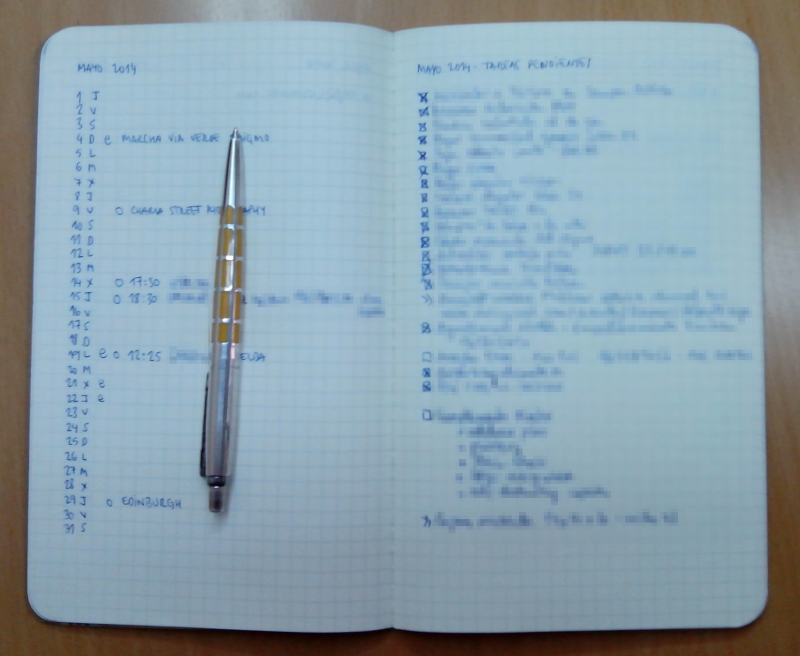
Llevo usando BulletJournal como método de organización desde principios de este año y realmente me gusta mucho. Es una manera sencilla de organizarse las tareas de manera que no olvides nada de lo que tienes que hacer, es un método sencillo y flexible. Reconozco que usar una libreta y un bolígrafo tiene algo de fetichista en los tiempos que corren, pero a mi me gusta y me funciona bien. Me gustan mucho los artículos de escritura como libretas, bolígrafos y lápices y este método es una justificación ideal para utilizarlos. Para usar el método tienes que utiliziar una libreta que tenga al menos 31 filas de cuadrículas – una por día del mes – e intentar hacer buena letra. A continuación muestro mi página de planificación y mi página de tareas del mes de mayo.
mi Bullet Journal
Una de las cosas que me gustan de BulletJournal es lo sencillo que es crear cadenas de Seinfield con este método. Por ejemplo puedes anotar los días que haces ejercicio o que dedicas un mínimo de media hora a estudiar loquesea simplemente anotando al lado del día de la semana un simbolo determinado. Por ejemplo en la imagen tengo anotado con una ‘e’ los días que pude hacer ejercicio físico en el mes de Mayo. Rapidamente se ve que es un tema en el que debo mejorar.
Durante el último año se ha incrementado notablemente mi afición por la fotografía. Esto ha supuesto, entre otras cosas, que el número de fotografías almacenadas en mi PC se ha incrementado enormemente hasta hacer necesario una herramienta para gestionarlas y para hacer retoques de las mismas. No tenía ningún programa de estas características y me puse a buscar.
Dentro de esta categoría de programas creo que hay una killer application clara y es Adobe Lightroom. Sin embargo mi intención era buscar una alternativa a este programa por varios motivos. Uno era el precio del programa, que es demasiado elevado para un uso de aficionado, y otro era la complejidad del mismo. Desde el principio es un programa que impresiona por la cantidad de opciones que tiene y yo quería un programa mas sencillo de usar. Buscando, buscando encontré Zoner Photo Studio o ZPS.
ZPS es un programa de organización de fotografías que incorpora un funciones de edición. Consta de varios módulos, que en el programa aparecen separados por pestañas, y su utilización es bastante sencilla permitiendo sacarle partido desde los primeros días de uso. Yo utilizo la versión 16 que es la que actualmente se puede descargar desde la web. Esta versión está unicamente en inglés, pero existe al menos una versión en español de la versión 15 aunque yo no la he probado. Mi intención con esta entrada es dar visibilidad al programa, simplemente porque me gusta mucho y creo que es un gran desconocido para todos los aficionados a la fotografía. No es una revisión exhaustiva, puesto que para describir todas las opciones del programa necesitaría un libro entero.
Una de las características de ZPS es que incorpora una función automática de copia de seguridad de fotografías, de manera que al retocar una foto el programa hace una copia de seguridad automática de la foto en la ubicación que tenga definida en la configuración. No guarda pasos intermedios de un proceso de retoque, unicamente hace una copia del original.
El aspecto del programa es el siguiente:
Zoner Photo Studio – Módulo Manager
Los módulos de ZPS son estos:
Import: permite realizar la importación de fotos desde una cámara o desde una carpeta de nuestro PC, y realizar la clasificación de las fotografías incorporadas en carpetas de la manera que más nos interese.
Manager: permite realizar la gestión de las fotografías, recorriendo las carpetas de nuestro PC para mostrar miniaturas de las fotos o bien previsualizar una foto en concreto. Cuando se previsualiza una foto ZPS muestra su histograma e información EXIF. En el Manager se puede asignar etiquetas a las fotos, poner puntuación y marcas de color, todo esto se podrá usar después para hacer búsquedas. También se pueden modificar datos EXIF incorrectos, como fechas, y renombrar fotos de manera masiva.
Viewer: es un visor de fotos que muestra una previsualización grande de una foto y una tira de miniaturas de las fotos de la carpeta donde estemos. Permite hacer presentaciones de las fotografías.
Editor: es un editor de fotos con todas las herramientas de edición que traen este tipo de programas como editor de niveles, separación de canales de colores, recorte, alineación, …
Zoner Photo Studio 16 – Módulo Editor
RAW: es un revelador RAW que permite trabajar con fotos en este formato y modificar parámetros como la exposición, las curvas o el balance de blancos. Una vez modificada la foto podemos enviarla al editor y guardarla como JPG o en el formato que queramos.
Soner Photo Studio – Módulo RAW
Para finalizar, hay tres apartados de la configuración de ZPS que quiero resaltar puesto que es importante modificarlos, y son la compresión de archivos JPG y la ubicación del catálogo y de las copias de seguridad de las fotos. Estas opciones se acceden desde Settings > Preferences en la ventana principal de la aplicación.
La compresión de archivos JPG está en el apartado General de las preferencias. Por defecto está al 95%, lo que quiere decir que cada vez que retoquemos un archivo JPG al guardarlo habrá pérdida. Yo lo he cambiado a 100% para minimizar la perdida de información.
Respecto a la ubicación del catálogo y de las copias de seguridad, yo lo he cambiado a una ruta de la cual hago copias de seguridad de manera habitual. Tengo todas las fotos en D:\Fotos y ahí he creado una carpeta llamada Zoner y dentro están las carpetas del catálogo y de backup de ZPS. De esta manera al hacer una copia de seguridad de mis fotos también la hago del catálogo de ZPS y de las copias de seguridad que el propio programa hace de las fotos. Estas opciones están en Preferences > Catalog y Preferences > Backup respectivamente.
El programa cuenta con multitud de opciones de impresión de fotografías permitiendo hacer uso de plantillas, imprimar calendarios, etc. y también publicar en linea en Facebook, Picasa, Flickr y Zonerama, un servicio propio de alojamiento de fotografías.
Hay tres versiones de ZPS: una gratuita que es perfectamente válida para aprender a usar el programa, una edición home y la profesional que es la que trae la opción de revelado RAW. Las funcionalidades de cada edición las tienes en la página de compra. El precio oficial de la versión Pro es de 89$ pero buscando por internet existen cupones de descuento que dejan el precio del programa por bastante menos de la mitad de ese precio.
Por último, quiero reseñar que ZPS no es sólo un programa sino que es una comunidad que aglutina tutoriales de ZPS, un sitio web para subir fotografías llamado Zonerama donde hay una inspiradora selección de fotografías y un magazine de fotografía llamado Zonerama Magazine que cubre aspectos de fotografía digital.
Después de muchas horas de trabajo y de pruebas del programa ya está lista para descargar la versión 6.0 de Colossus, mi programa de gestión de contraseñas. Lo primero que tengo que decir es que esta versión del programa no es compatible con las versiones anteriores del mismo, ya que no puede leer ficheros de contraseñas de versiones anteriores del programa. La única manera de introducir las contraseñas de una versión anterior del programa en la versión 6.00 es introduciendo a mano de nuevo las contraseñas. Aunque el programa parece el mismo, por dentro se ha programado en su mayor parte de nuevo por completo.
Las principales características de la nueva versión del programa son las siguientes:
Encriptación proporcionada por Advantage Database Server.
Posibilidad de tener multiples ficheros de claves, cada uno con su contraseña.
El programa es portable y se puede ejecutar desde un dispositivo USB.
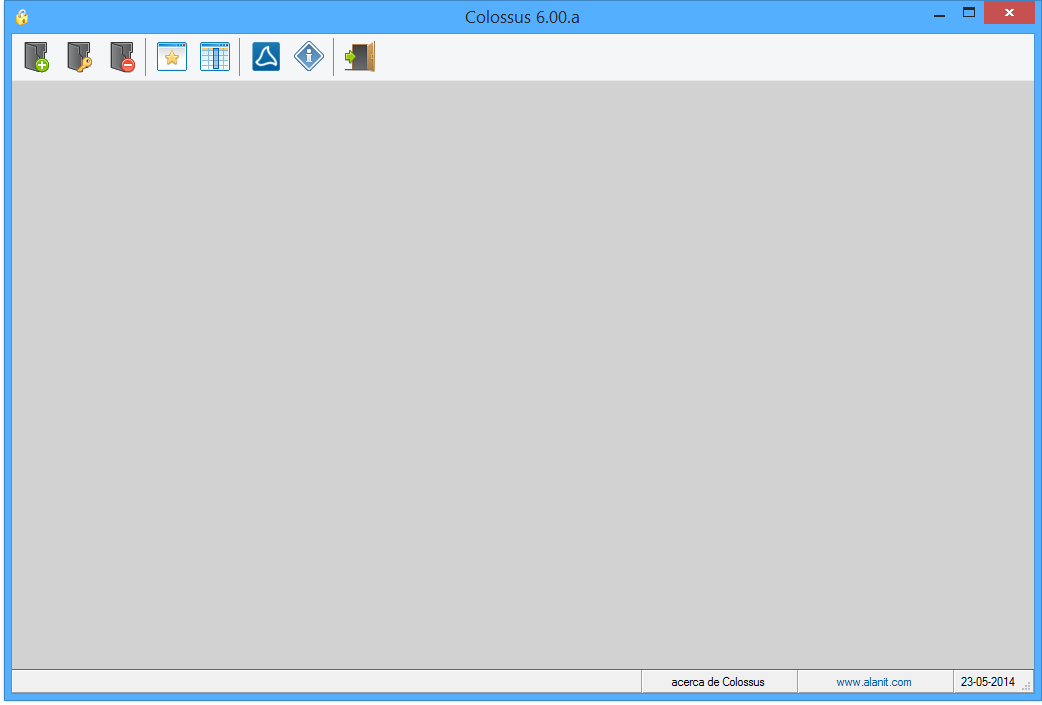
Al arrancar el programa presenta el siguiente aspecto:
Colossus 6.0 – ventana principal
La barra de iconos principal nos permite la creación, apertura y cierre de ficheros de claves, configurar el programa y la rejilla de claves, visitar mi sitio web, mostrar el ‘acerca de…’ y salir del programa.
Lo primero que debemos hacer es crear un fichero de claves dado que en la instalación el programa no incorpora ningún fichero de claves. Pulsamos el botón de la carpeta negra con el signo + y el programa muestra el siguiente formulario:
Colossus 6.0 – Creación de un fichero de claves
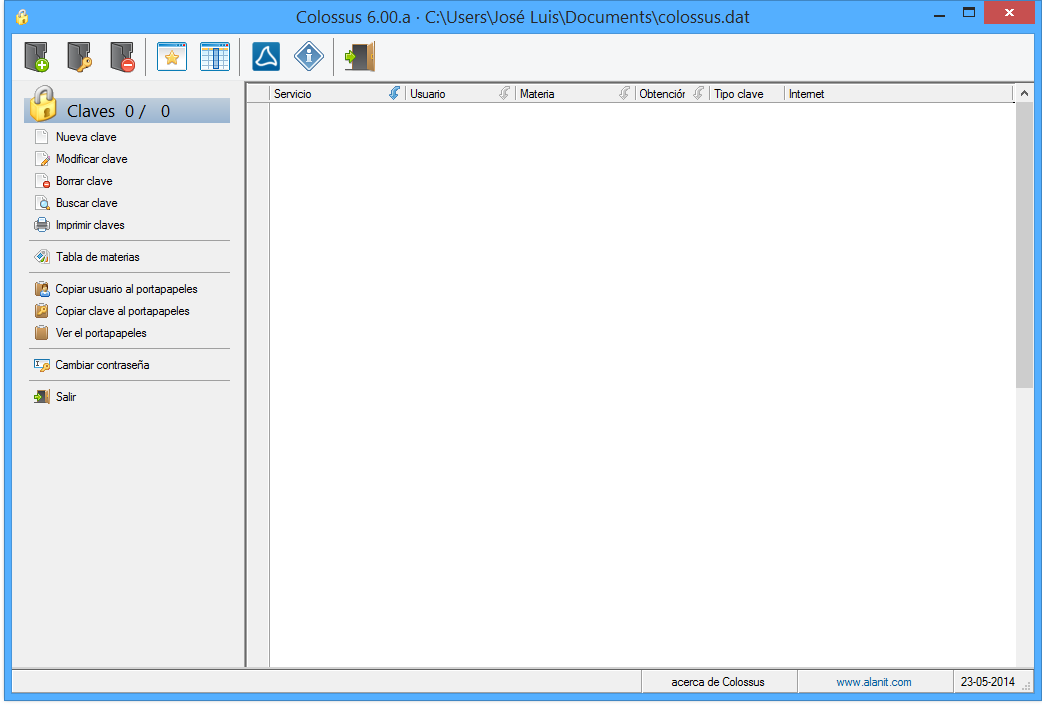
Este formulario nos permite crear un fichero de claves en la ubicación que queramos y especificar la contraseña del mismo. Como sugerencia recomiendo crear el fichero de claves en una carpeta distinta a la del programa, y de la cual se haga copia de seguridad de manera habitual. Una vez creado el fichero el programa nos dice si queremos usar este fichero de claves, si le decimos que sí nos pide la contraseña del mismo y nos presenta el contenido del fichero de claves que estará vacio.
Colossus 6.0 – ventana de fichero de claves
Cuando el programa abre un fichero de claves muestra varios elementos nuevos:
La ruta y nombre del archivo de claves en la barra de título del programa.
Una barra lateral de acciones que nos permitirá operar con el fichero de claves abierto.
Una rejilla de datos con las claves del fichero de claves.
En la barra de acciones hay un primer bloque de acciones que nos permite crear una nueva clave, modificar la clave seleccionada, borrar la clave seleccionada, buscar claves e imprimir listados de las claves del fichero. El formulario de edición de una clave es el siguiente:
Colossus 6.0 – Formulario de edición de contraseñas
El formulario de edición de claves es similar al de versiones anteriores del programa pero incorpora autocompletado en el campo de materia.
La siguiente acción en la barra de acciones de claves es la gestión de la tabla de materias. Como dije al principio, el programa unicamente guarda el fichero de claves y crea cada vez la tabla de materias con las materias existentes en las claves. Esto supone que si se dan de alta materias directamente en la tabla de materias pero no se asigna esa materia a ninguna clave, la materia se perderá al cerrar el fichero de claves puesto que las materias no se guardan separadas de las claves. Por esto es conveniente dar de alta las materias al dar de alta las claves.
Las siguientes acciones en la barra de acciones permiten copiar el usuario de la clave al portapapeles, copiar la clave al portapapeles y ver el contenido del portapapeles. A continuación viene la opción de cambiar la contraseña del fichero de claves. Esta acción se realiza a través del siguiente formulario:
La siguiente acción tiene por etiqueta Salir pero no sale del programa, sino que cierra el fichero de claves abierto.
De vuelta a la barra de iconos principal, la opción de configuración del programa muestra las siguientes opciones:
Colossus 6.0 – cambio de contraseña del fichero de claves.
El formulario de configuración de la rejilla de claves es el mismo que utilizo en mis otros programas:
Colossus 6.0 – Configuración de la rejilla de claves.
Tenía una deuda pendiente con Colossus, mi programa de gestión de contraseñas. Hasta ahora el programa utilizaba un sistema propio de encriptación cuya fiabilidad no podía garantizar al 100{72666422441995bc206cebb09a3b9c56aa12b76eccf4cf2e7f1cb3f90410eb4e}. Sin embargo Colossus es el programa que más utilizo de los mios, dado que lo uso practicamente a diario. Así que hace unos meses tomé la decisión de reprogramarlo por completo, basándome en las siguientes especificaciones:
Abandonar mi sistema de encriptación y utilizar el RDD de ADS para Harbour que proporciona encriptación a nivel de fichero .dbf.
El programa debería permitir trabajar con múltiples ficheros de contraseñas, para lo cual debería realizar los procesos de creación, apertura y cierre de ficheros de claves.
Cada fichero de claves sería autocontenido, con lo cual no podría tener fichero de materias separado. Esto supone que la lista de materias la iba a tener que crear con las materias existentes en el fichero de claves.
Por último, para intentar minimizar la existencia de errores en el programa, liberaría el código del mismo con licencia GPL 3 permitiendo que otros programadores revisaran el código y pudieran corregir errores.
Hoy, después de varios meses de trabajo y de pruebas del programa presento Colossus 6.0. Lo primero que tengo que decir es que esta versión del programa no es compatible con las versiones anteriores del mismo, ni puede leer ficheros de contraseñas de versiones anteriores del programa. La única manera de introducir las contraseñas de una versión anterior del programa en la versión 6.00 es introduciendo a mano de nuevo las contraseñas.
Como todavía no tengo claro el tema de subir el código del programa a Github o similares, dejo un enlace al código del programa. Agradecería enormemente comentarios con recomendaciones de un cliente de Github para Windows. En breve publicaré un instalador en la web de alanit, pero el fichero ZIP con los fuentes lleva el ejecutable y todos los archivos necesarios para funcionar.
Las siguientes instrucciones están en el fichero leeme.txt incluido en el ZIP de descarga.
Esta aplicación requiere Borland C, Harbour y FivewinHarbour para compilarse. Yo uso FWH 12.04 y la versión correspondiente de Harbour empaquetada por Fivetech. Para compilar el programa hay que hacer lo siguiente:
* Ejecutar brc.bat que crea el fichero de recursos colossus.res
* Ejecutar **make cls1204** que compila los fuentes y crea el ejecutable
El archivo de compilación es cls1204.mak y el archivo de enlazado es cls1204.bc. Las rutas de los compiladores y librerias que uso son las siguientes:
Mi editor es HippoEdit (http://www.hipoedit.com) y el archivo colossus.heprj es el archivo de proyecto para ese editor.
La estructura de carpetas de la aplicación es la siguiente:
\ contiene los archivos de compilación y enlazado, así como las DLL necesarias para ejecutar el programa.
---\ch contiene los archivos de preprocesador de las librerias que utilizo
---\obj carpeta donde se depositan los objetos de la compilación
---\prg carpeta con los fuentes. No se incluyen report.prg, rpreview.prg ni image2pdf.prg por ser propietarios.
---\res carpeta de recursos. Editar siempre cls.rc puesto que colossus.rc se construye con brc.bat
---\lib contiene una copia de librerias no incluidas en FWH y que utilizo en la aplicación.
Para cualquier consulta escribirme a joseluis@alanit.com
Novelda, junio de 2014.
José Luis Sánchez Navarro
Al arrancar el programa presenta el siguiente aspecto:
Colossus 6.0 – ventana principal
La barra de iconos principal nos permite la creación, apertura y cierre de ficheros de contraseñas, configurar el programa y la rejilla de claves, visitar mi sitio web, mostrar el ‘acerca de…’ y salir del programa.
Lo primero que debemos hacer es crear un fichero de claves dado que en la instalación el programa no incorpora ningún fichero de claves. Pulsamos el botón de la carpeta negra con el signo + y el programa muestra el siguiente formulario:
Este formulario nos permite crear un fichero de claves en la ubicación que queramos y especificar la contraseña del mismo. Una vez creado el fichero el programa nos dice si queremos usar este fichero de claves, si le decimos que sí nos pide la contraseña del mismo y nos presenta el contenido del fichero de claves que estará vacio.
Colossus 6.0 – ventana de fichero de claves
Cuando el programa abre un fichero de claves muestra varios elementos nuevos:
La ruta y nombre del archivo de claves en la barra de título del programa.
Una barra lateral de acciones que nos permitirá operar con el fichero de claves abierto.
Una rejilla de datos con las claves del fichero de claves.
En la barra de acciones hay un primer bloque de acciones que nos permite crear una nueva clave, modificar la clave seleccionada, borrar la clave seleccionada, buscar claves e imprimir listados de las claves del fichero. El formulario de edición de una clave es el siguiente:
Colossus 6.0 – Formulario de edición de contraseñas
El formulario de edición de claves es similar al de versiones anteriores del programa pero incorpora autocompletado en el campo de materia.
La siguiente acción en la barra de acciones de claves es la gestión de la tabla de materias. Como dije al principio, el programa unicamente guarda el fichero de claves y crea cada vez la tabla de materias con las materias existentes en las claves. Esto supone que si se dan de alta materias directamente en la tabla de materias pero no se asigna esa materia a ninguna clave, la materia se perderá al cerrar el fichero de claves puesto que las materias no se guardan separadas de las claves. Por esto es conveniente dar de alta las materias al dar de alta las claves.
Las siguientes acciones en la barra de acciones permiten copiar el usuario de la clave al portapapeles, copiar la clave al portapapeles y ver el contenido del portapapeles. A continuación viene la opción de cambiar la contraseña del fichero de claves. Esta acción se realiza a través del siguiente formulario:
La siguiente acción tiene por etiqueta Salir pero no sale del programa, sino que cierra el fichero de claves abierto.
De vuelta a la barra de iconos principal, la opción de configuración del programa muestra las siguientes opciones:
Colossus 6.0 – cambio de contraseña del fichero de claves.
El formulario de configuración de la rejilla de claves es el mismo que utilizo en mis otros programas:
Colossus 6.0 – Configuración de la rejilla de claves.
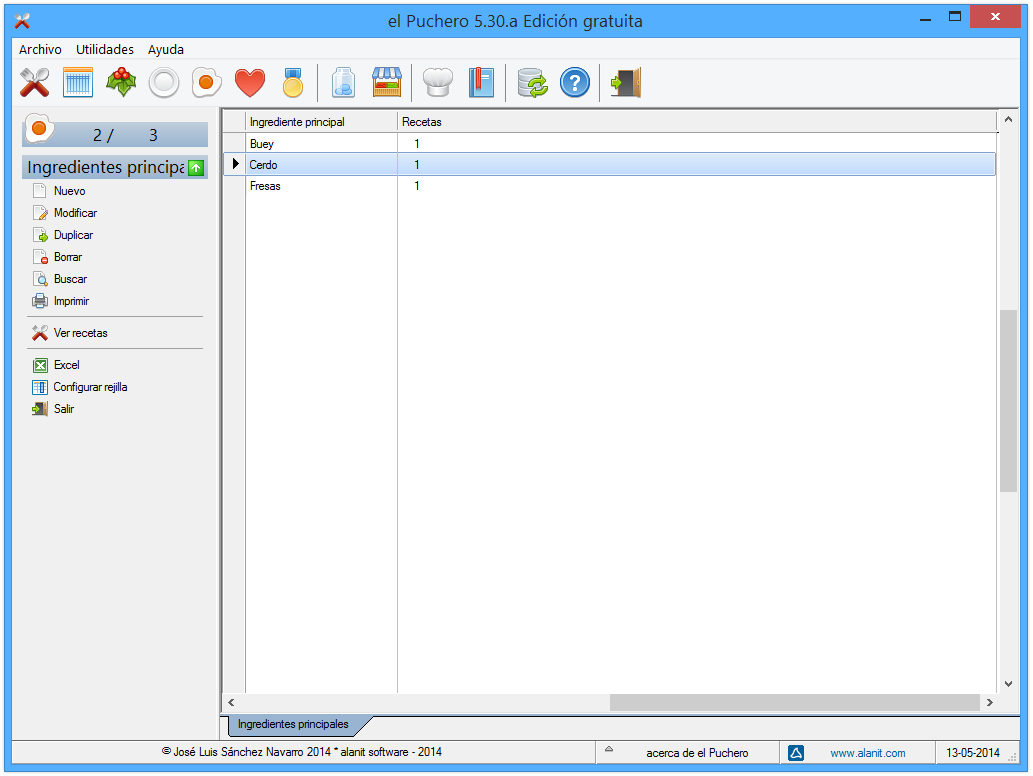
Se encuentra disponible para descargar la versión 5.30 de el Puchero. Esta versión presenta como novedad la incorporación de un fichero de ingredientes principales. A través de este fichero es posible establecer una relación de ingredientes principales de los que se podrá incorporar uno a cada receta, quedando esta marcada como una receta de ese ingrediente.
Esta novedad se encuentra disponible tanto en la edición registrada como en la gratuita. Esta versión es gratuita para todos los usuarios de la edición registrada del programa.
el Puchero 5.30 – Gestión de ingredientes principales
el Puchero 5.30 – Consulta de recetas de un ingrediente principal
No publico desde hace tiempo opiniones de usuarios sobre mis programas, pero esta de Gonzalo Pagliano desde Mendoza, Argentina sobre Cuaderno de Bitácora merece su pulicación.
El programa me resultó perfectamente funcional (tal y como promete en su sitio web) y logré catalogar con éxito los casi cuatrocientos libros que con esfuerzo adquirí durante años por lo que quiero igualmente agradecerle.
La idea de adquirir el programa era por un lado para no tener tantas entradas duplicadas (por la falta de autocompletado) pero, por el otro y quizás el más importante para reconocerle su labor profesional.
Quienes llevamos años usando pcs, y por ende software, sabemos distinguir dos cosas (o deberíamos saber): la excelencia y la filosofía de trabajo que hay detrás de cada proyecto.
Celebro que aún existan programadores que cultiven la idea del «shareware», filosofía de difusión que incluso ha llevado Ud. mucho más allá por cuanto a) no pone limitaciones al programa sino que solamente le resta alguna funcionalidad que de ninguna manera resulta determinante para su buen funcionamiento y b) ofrece la versión «completa» a precios que lindan entre lo social y lo irrisorio (aún para países con monedas fuertemente devaluadas como en el mio).
Ojalá todos los usuarios de su software sepan valorarle debidamente su esfuerzo y sirvan estas lineas a modo de sincero reconocimiento por su labor.
Desde que hice el curso de fotografía de thewebfoto cada vez me atrae más todo lo relacionado con la fotografía. Esta Semana Santa estuvimos en Euskadi y aproveché para hacer fotos, aquí os dejo unas cuantas de ellas. Las fotos fueron tomadas con mi Lumix DMC-G3. La foto del puerto de Bermeo me parece especialmente bonita y ocupa actualmente el fondo de mi escritorio.
A raiz del curso de Python de Coursera me planteé la posibilidad de impartir un curso de Python para chavales. Yo lo pasé muy bien en el curso, y me pareció que el enfoque del curso basado en juegos es lo suficientemente atractivo para que se pueda impartir un curso similar a alumnos de 3º y 4º de ESO, es decir chicos y chicas de 14 y 15 años. Estuve preparando lo que podría ser un guión, me fui al colegio donde cursan estudios mis hijos y planteé mi idea. El equipo directivo dió el visto bueno y nos pusimos manos a la obra. El planteamiento fue hacer un taller de programación para alumnos de 3º y 4º de ESO, fuera del horario escolar y que fuera totalmente voluntario además de gratuito. Estuve presentando el taller a los chavales, contando cuales eran los objetivos del taller y la manera de enseñarles a programar y abrimos un periodo para que los chavales se apuntaran al curso. La respuesta de los alumnos fue buena, a pesar de ser una actividad que ha planteado en Enero cuando muchos alumnos ya tienen organizadas actividades extraescolares y que se imparte cuando terminan las clases.
Así que he dado el salto de alumno a profesor en pocos meses, y estoy impartiendo un taller de programación con Python en el colegio San José de Cluny de Novelda. Llevamos 4 sesiones donde hemos visto una introducción al entorno CodeSkulptor, operadores matemáticos, variables, operadores lógicos, sentencias condicionales y funciones. La semana que viene comenzaremos a hacer el juego de ‘Piedra, papel, tijera, lagarto, Spock’, y espero que podamos llegar a hacer alguno de los juegos interactivos del curso de Coursera.
Aunque llevamos sólo cuatro sesiones del taller, son suficientes para sacar una serie de conclusiones. La primera es que a esa edad ya hay chavales interesados en la programación, y que merece la pena el esfuerzo de preparar algo como lo que estoy haciendo. La segunda es que a los chavales les cuesta asimilar ciertos conceptos, y creo que está relacionado con la falta de desarrollo de la capacidad de abstracción a esas edades. La tercera es que es muy difícil explicar algo a un grupo de adolescentes. Es muy distinto dar clase en la universidad que en un colegio, realmente hay que valorar más lo que hacen todos los días los profesores por nuestros hijos.
Por último, creo el concepto ampliamente extendido de que los chavales son buenos con la tecnología es bastante falso. Los chavales andan bastante perdidos con los ordenadores, pero posiblemente menos que la mayoría de los padres. De ahí el pensamiento de muchos padres que creen que sus hijos son unos auténticos fenómenos, cuando lo único que hacen los chavales es jugar y poco más. Me he acordado de un post que leí hace tiempo titulado Kids can’t use computers.. and this is why it should worry you y con el que estoy totalmente de acuerdo. Pero la culpa no es de los chavales, es de un sistema educativo que deja mucho que desear en la enseñanza de la tecnología.







 el Puchero 5.30 – Gestión de ingredientes principales
 el Puchero 5.30 – Consulta de recetas de un ingrediente principal


