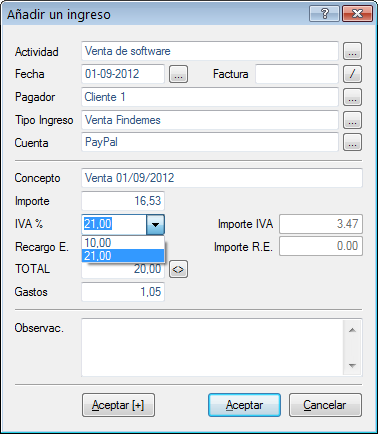
Hay una funcionalidad de Findemes que está un tanto oculta, y es la utilización de fórmulas en los campos numéricos de cantidades como por ejemplo los importes de ingresos o gastos en apuntes. En estos campos se puede introducir una cantidad directamente, pero puede haber casos en que nos interese hacer una suma o resta previa y almacenar el resultado. Para evitar tener que abrir la calculadora, hacer los cálculos y volver al programa, pulsando la tecla ESPACIO se activa una pequeña ventana donde podemos introducir fórmulas sencillas usando los operadores + – * / y también paréntesis. Al pusar INTRO el resultado de la operación se introduce en el campo correspondiente.
La posibilidad de activar la calculadora está disponible en los campos importe, total y gastos de los campos de edición de apuntes y apuntes periódicos.
Me he inscrito en el curso android: programación de aplicaciones que está realizando el sitio web Miríada X. Este sitio web pertenece a la red universidades de Universia y ofrece cursos online masivos en abierto, o MOOC en sus siglas en inglés. El curso lo imparte un profesor de la Universidad Politécnica de Valencia, que fue precisamente donde cursé ya hace muchos años mis estudios universitarios en Informática. Va a ser mi primera experiencia en un MOOC, y cuando lo termine contaré qué tal me ha parecido.
Mi interés hacía la plataforma Android ha subido mucho desde las pasadas Navidades. Uno de los regalos en casa fue una tableta Android, y poco a poco ha pasado de ser un juguete a ir sustituyendo a los ordenadores de casa para tareas como navegar, leer el correo electrónico, juegos y alguna más. El punto débil de la tableta, desde mi punto de vista, es la dificultad para utilizarla en cosas que requieran escritura. Escribir en una tableta no es fácil, no tienes el tacto de un teclado físico y el trabajo no se realiza con la misma rápidez y facilidad que con un ordenador con teclado físico.
Con este curso espero adquirir los conocimientos básicos de programación de esta plataforma. Que el lenguaje usado sea Java es algo que no me gusta mucho, pero el entorno ‘oficial’ de desarrollo para Android – el Android SDK – está construido alrededor de este lenguaje. Mi relación con el lenguaje Java nunca ha sido buena, nunca me he sentido cómodo programando con él. Espero que esta vez sea diferente.
Further my previous post on the Harbour support for Sublime Text 2, a group of enthusiasts led by Rafa Carmona – also known as ‘thefull’ – and Quim Ferrer are developing a more completed package to support Harbour language on Sublime Text 2. This package is hosted on Github in the following URL: https://github.com/rafathefull/harbour The only thing you have to do is download the package and copy the files included in a folder named Harbour in the package folder of ST2. We have also created a discussion group at Google Groups to talk about anything involved on the development of the package. You can read and join us at Harbour / Sublime Text 2
In adition to this, Quim Ferrer is developing the Fivewin support for ST2. You can donwload this package in the following URL https://github.com/QuimFerrer/fivewin This package requires the Harbour package to run.
No cabe duda de que Sublime Text 2 – ST2 – es uno de los editores de código de moda y que no deja indiferente a ningún programador. Al principio resulta un tanto desolador la ausencia de botones o barras de herramientas, pero poco a poco lo vas agradeciendo pues te permite concentrarte en el código evitando toda distracción estética.
Yo comencé a probarlo pues quería un editor para usar en Mac y ST2 es de los pocos editores multiplataforma -Windows/Mac/Linux – que encontré. Además es facilmente extensible con infinidad de plugins y temas, tiene una versatilidad dificilmente alcanzable y es bastante ligero en comparación con otros editores. Su último argumento a favor es que la edición de prueba no caduca, con lo cual puedes ir probandolo sin prisa hasta que caes rendido a sus pies. Si no lo has probado todavía lo mejor es que lo descargues y que leas estos enlaces para conocerlo un poco mejor:
¿ Qué le falta a ST2 para ser el editor preferido de los viejos clipperos ? Pues unicamente el coloreado del lenguaje. Cómo no he encontrado ninguno pues comencé a hacerlo yo, está unicamente empezado pero puede ser el germen de un fichero de sintaxis completo. Hasta ahora tengo hecho lo siguiente:
Reconocimiento de números, cadenas de caractéres entrecomilladas y comentarios de una linea.
Reconocimiento de las siguientes sentencias de control: do, case, endcase, otherwise, switch, if, else, endif, while, end, enddo, exit, function, return, for, next.
Reconocimiento de las siguientes declaraciones: local, default, field, static, public, static, external, REQUEST.
Un par de snippets sencillos: el de la sentencia if..endif y la sentencia if..else..endif
El resultado es un coloreado como el que se aprecia en la imagen:
En el siguiente enlace dejo un fichero con la sintaxis de clipper para ST2 que contiene lo siguiente:
clipper.json-tmlanguage que contiene la definición editable de la sintaxis de Clipper
clipper.tmlanguage, que contiene el fichero compilado con la definición de sintaxis para clipper
if.sublime-snippet el snippet de la sentencia if..endif y if-else.sublime-snippet que contiene el snippet de la sentencia if..else..endif
Estos 4 ficheros se deben descomprimir en la carpeta de definiciones de usuario de ST2, aunque el primer fichero sólo será necesario en caso de querer modificar la sintaxis del lenguaje. En Windows 7 la carpeta es C:\Usuarios\{username}\AppData\Roaming\Sublime Text 2\Packages\User. Una vez hecho esto se abre un .prg, se elige la sintaxis de Clipper haciendo click en la lista de lenguages y ya está.
En esta primera versión de la sintaxis faltan muchas cosas. Si alguien está interesado en ayudarme con el proyecto, puede escribirme a joseluis@alanit.com o poner un comentario en este post. Mi intención es completar el fichero de sintaxis, subirlo a GitHub y darlo de alta en relación de paquetes de ST2.
Ya he hablado anteriormente de mi predilección por los fondos de escritorio minimalistas. Este año he estado usando un par de ellos de fabricación propia.
En la nueva versión 7.5 de Cuaderno de Bitácora hay dos opciones que están peligrosamente juntas en la pestaña de Utilidades de la cinta de opciones, y son las opciones de reordenar y reindexar.
Cuaderno de Bitácora 7.5 - Pestaña de Utilidades
La opción de Reordenar realiza una recodificación de los ejemplares, asignándoles códigos de ejemplares numéricos correlativos. Esta opción está pensada para los usuarios que no se han preocupado de introducir códigos de ejemplares y quieren que el programa lo haga por ellos. Cuando se utiliza, el programa modifica todos los códigos de ejemplares respetando las asignaciones de canciones a discos y los préstamos de ejemplares en caso de haberlos.
La opción de Reindexar realiza una reconstrucción de los ficheros índice que son los que usa el programa para mostrar las distintas ordenaciones de las rejillas de datos y realizas las búsquedas de ejemplares. Esta acción no modifica ninguna información introducida en el programa, sino que la optimiza para ser mostrada y encontrada correctamente.
Para intentar evitar los efectos de la opción reordenar, que antes estaba escondida en los menús de la aplicación pero ahora queda expuesta a los ojos de los usuarios, he modificado las opciones de configuración del programa añadiendo una opción para que la acción de Ordenar no sea tan facilmente accesible. Las opciones de configuración del programa son las que se ven en el siguiente formulario:
Al marcar Codigos de ejemplares obligatorios el programa no nos dejará dar de alta ningún ejemplar que no tenga un código único de ejemplar introducido.
Al marcar Asignar código incrementado al añadir un ejemplar el programa se encarga de asignar un nuevo código cada vez que se introduce un ejemplar. Los códigos introducidos por el programa siguen un patrón numérico.
Al marcar Rellenar con ceros códigos numéricos el programa rellena con ceros los códigos introducidos. Por ejemplo si un código es ‘100’ el programa lo rellena hasta los 10 caracteres con 0.
Al marcar Habilitar ordenación de códigos de ejemplares el programa permite usar la opción de ordenación de códigos. Si esta opción está sin marcar el programa no permite que se realice la ordenación de códigos de ejemplares.
Por defecto todas las opciones están desmarcadas, dejando que sea el usuario quien modifique la configuración del programa.
Se encuentra disponible para descargas la versión 7.5 de Cuaderno de Bitácora. La principal novedad que presenta esta versión es la interfaz basado en una cinta de opciones, al estilo Office 2007 y posteriores. Cada pestaña de la cinta de opciones muestra las opciones de acceso a los ficheros de cada colección, de manera que el programa muestra todas las opciones de gestión de cada colección. En versiones anteriores muchas de estas opciones estaban agrupadas en la opción ‘Tablas auxiliares’ y era desconocido para muchos usuarios del programa. Además desde las tablas auxiliares muestra el número de ejemplares que tiene ese valor, por ejemplo los libros de un escritor, y se pueden consultar todos los ejemplares de la tabla principal que tienen un determinado valor, por ejemplo los libros de un escritor o de una colección. En versiones anteriores esto se podía hacer unicamente desde algunas tablas auxiliares y ahora es posible hacerlo desde todas ellas.
En la pestaña de ‘Libros’ el programa muestra iconos para acceder a los ficheros de libros, escritores, editoriales, colecciones, materias, ubicaciones, propietarios, contactos, sitios de compras y préstamos. Otra novedad de esta versión es que las tablas de materias y ubicaciones unicamente muestran las entradas relativas a la colección que muestra la pestaña. Las tablas de propietarios, contactos, sitios de compra y préstamos sí que son comunes para todas las colecciones y se muestran en todas las pestañas para facilitar el acceso a las mismas.
Cuaderno de Bitácora 7.5 - Pestaña de Libros
La pestaña de ‘Discos’ muestra iconos para acceder a los ficheros de discos, canciones, intérpretes, compositores, directores, productoras, colecciones, soportes, generos, ubicaciones, propietarios, contactos, sitios de compras y préstamos. Cuando en la cinta no se pueden mostrar todos los iconos debido a la falta de espacio aparece un cuadro con una fleha debajo que al hacer click muestra los iconos ocultos.
Cuaderno de Bitácora 7.5 - Pestaña de Discos
La pestaña de ‘Videos’ muestra iconos para acceder a los ficheros de videos, actores, directores, directores de fotografía, directores, productoras, colecciones, generos, ubicaciones, propietarios, contactos, sitios de compras y préstamos.
Cuaderno de Bitácora 7.5 - Pestaña de Videos
La pestaña ‘Software e Internet’ permite acceder a las colecciones de Software y direcciones de Internet, que en esta versión comparten pestaña en la cinta. La pestaña muestra entradas para software, compañias de software, materias de software y ubicaciones, internet y materias de internet y el bloque de propietarios, contactos, sitios de compras y préstamos.
Cuaderno de Bitácora 7.5 - Pestaña de Software e Internet
La última pestaña, titulada ‘Utilidades’ contiene los iconos de acceso a las acciones de configuración y operaciones de mantenimiento del programa. Con esta versión del programa desaparece el tradicional menú de opciones, y todas las acciones del programa se lanzan desde la cinta de opciones. La pestaña muestra las opciones de configuración del programa, importación de datos desde versiones anteriores a la 6.00, reordenación de códigos de ejemplares, reindexar archivos, realizar copia de seguridad, restaurar copia de seguridad, ayuda, truco del día, acceder a la web de alanit y acerca de.
Se encuentra disponible para descargar la versión 2.20 de Findemes. Esta versión trae mejoras en la gestión del IVA y del recargo de equivalencia.
En primer lugar, los tipos de IVA son definibles por el usuario para cada ejercicio del programa. Al entrar en el apartado de gestión de ejercicios aparecen dos nuevas opciones: Tipos de IVA y Tipos de recargo de equivalencia, que permiten definir estos tipos para el ejercicio que esté iluminado en ese momento.
Imagen 1 - tipos de IVA y recargo de equivalencia en el ejercicio
Al entrar en esta opción aparece un formulario con los tipos de IVA o recargo de equivalencia definidos para el ejercicio. A partir de esta versión del programa, los tipos de IVA y recargo de equivalencia pueden tener decimales, es decir podemos definir un recargo de equivalencia del 4.50{480d580d36768405d93963bdd82c570c8132a231e8d2b870ef0b18322d1f72b2}. Cuando definimos un tipo de IVA para el ejercicio tenemos que indicar si el tipo está vigente, pues únicamente los tipos vigentes se nos mostrarán cuando demos de alta un ingreso o gasto del ejercicio.
Imagen 2 - definición de tipos de IVA y RE para el ejercicio.
Una vez definidos los tipos de IVA y recargo de equivalencia, no debemos olvidar que para cada actividad del ejercicio podemos indicar si en la actividad debemos llevar seguimiento de IVA y recargo de equivalencia. Para ello accedemos a la gestión de actividades y editamos la actividad que queramos cambiar.
Imagen 3 - Soporte de IVA y recargo de equivalencia en la activdad.
Con esto ya tenemos definido el tipo de IVA y soporte de equivalencia para un ejercicio y un actividad. Al introducir un apunte de la actividad, el programa nos permitirá seleccionar entre los tipos de IVA o recargo de equivalencia que tengamos vigentes en el ejercicio.
En las últimas semanas he recibido dos grandes regalos.
Primero fue Jaime, que me regalo el libro ‘Seductive interaction design‘. Según palabras de Jaime es ‘el mejor libro de diseño de interacción que he leido nunca’. Este verano voy a aplicarme leyéndolo, con lo que intento conseguir dos cosas: aprender sobre diseño de interacción y mejorar mi nivel de inglés. Uno de los primeros capítulos hablar del poder del diseño de interacción para hacer cosas divertidas que cambien la percepción de la gente sobre algo. De muestra este video:
El segundo regalo ha sido una actualización de FivewinHarbour a raiz de este post en los foros de Fivetech. Esta actualicación me ha permitido probar la cinta de opciones y he decidido incorporarla a Cuaderno de Bitácora. En la nueva versión del programa habrá una pestaña de la cinta para cada una de las colecciones, lo que permitirá hacer visibles funcionalidades del programa que hasta ahora quedaban un tanto ocultas, como todos los ficheros de tablas auxiliares. En la nueva versión estos ficheros serán accesibles desde la pestaña de la cinta de la colección y el programa permitirá hacer consultas maestro-detalle desde cada uno de estos ficheros. Con esto y algunas nuevas funcionalidades creo que el programa da un paso al frente en cuanto a potencia y facilidad de uso.
Entre las consultas que recibimos habitualmente acerca de los programas hay dos que se repiten con asiduidad y son:
¿ En qué se diferencian las ediciones registradas de las gratuitas ?
¿ Tienen las ediciones gratuitas algún tipo de restricción de uso aparte de esas diferencias ?
Las diferencias entre las ediciones vienen recogidas en el apartado Ediciones de las respectivas páginas de cada uno de los programas. Basicamente las diferencias son las siguientes:
Selección de claves en tablas auxiliares. Esta funcionalidad supone que cuando queremos seleccionar un valor de una tabla auxiliar, por ejemplo la materia de un libro, en las ediciones registradas podemos seleccionar el valor de un formulario que muestra todos los posibles valores disponibles. En las ediciones gratuitas se puede consultar los valores disponibles, pero a la hora de seleccionar el valor para introducirlo en el campo aparece un recordatorio de que esta funcionalidad sólo está disponible en la edición registrada del programa. La manera de introducir estos valores en las ediciones gratuitas es escribiendo el valor en el campo.
el Puchero: Selección de un cocinero
Autocompletado de claves. Esta funcionalidad está disponible para Cuaderno de Bitácora, el Puchero y Findemes, y sólo en la edición registrada. Permite introducir las claves mucho más comodamente que mediante la selección desde tablas auxiliares, pues no hace falta coger el ratón para ello. El siguiente video explica en qué consiste el autocompletado de claves.
Consulta de ejemplares desde tablas auxiliares. Esta funcionalidad permite consultar los libros de un escritor o las recetas de un cocinero, pero desde la gestión de escritores o cocineros respectivamente. En las ediciones gratuitas estas acciones se pueden realizar a través de listados de la tabla principal – libros o recetas -, pero no desde la gestión de la tabla auxiliar – escritores o cocineros -.
el Puchero: Recetas de un cocinero
Aparte de estas, no hay más diferencias entre las ediciones gratuitas y las registradas. Las ediciones gratuitas son completamente operativas, pero si se va a hacer un uso intensivo del programa es recomendable registrar el programa, pues las funcionalidades que se añaden en las ediciones registradas están orientadas especialmente a la introducción de información




 Primero fue Jaime, que me regalo el libro ‘

